准备工作
-
1
下载测试软件: HexVR_SCAN_FOOT_SAMPLE.zip
-
2
下载驱动安装程序:
加载中... 历史版本 -
3
Pico设备串流方式推荐(当前PICO互联不可用): SteamLink
-
4
如有问题可 查看常见 问题的解决方案
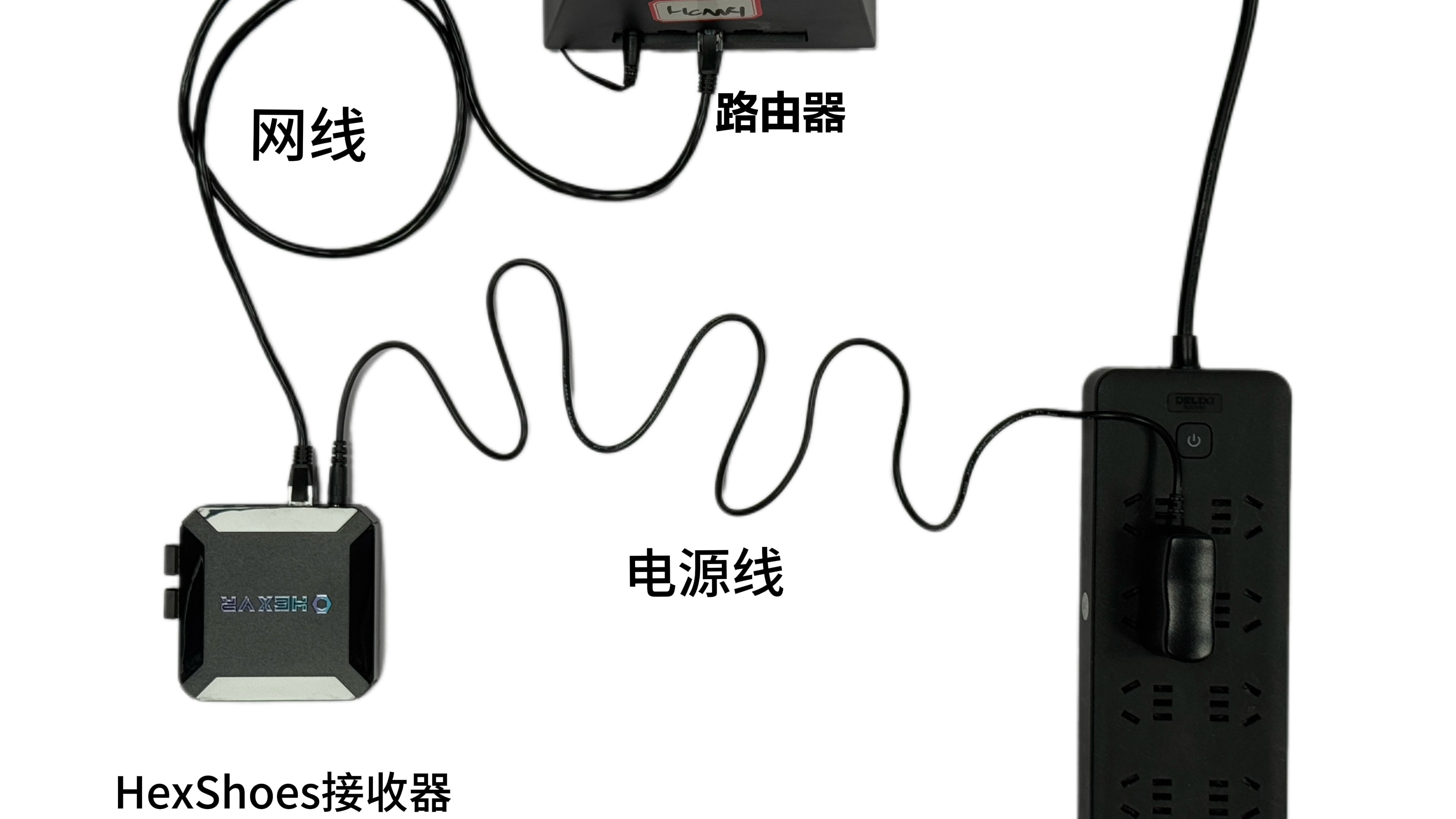
HexShoes设备连接
-
1
接收器插上电源线
-
2
网线一头连接路由器一头插入接收器
-
3
解压之前下载的HexVR_SCAN_FOOT_SAMPLE.zip后打开HexVR_SAMPLE.exe
-
4
选择设备进行建立连接后,穿戴设备进行移动测试
-
5
无线联网方式(使用网线连接可跳过该步骤):在连接记录窗口有显示ip,使用同wifi设备访问 http://[ip]:8000 可以进行无线连接路由设置。只需要设置wifi账号和密码保存即可,其他默认
驱动安装
-
1
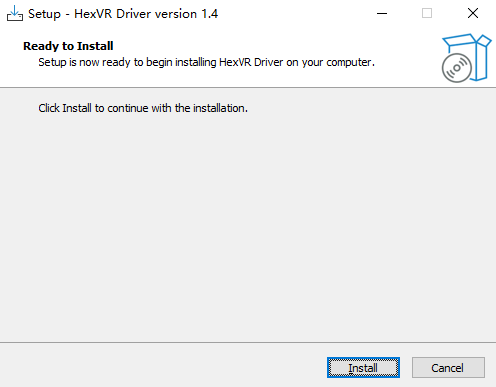
双击之前下载的安装包 HexVR_Installer.exe
-
2
下一步 点击“Install”按钮
-
3
下一步 点击”finish“按钮,安装完成
-
4
桌面会出现 HexVR 快捷方式
头显串流
-
1
在电脑上登录Steam,并确保SteamVR已安装。
-
2
头显串流方式连接到电脑,直至SteamVR正常识别头显与手柄:
-
3
当SteamVR状态面板显示头显与手柄时,即串流完成。
-
4
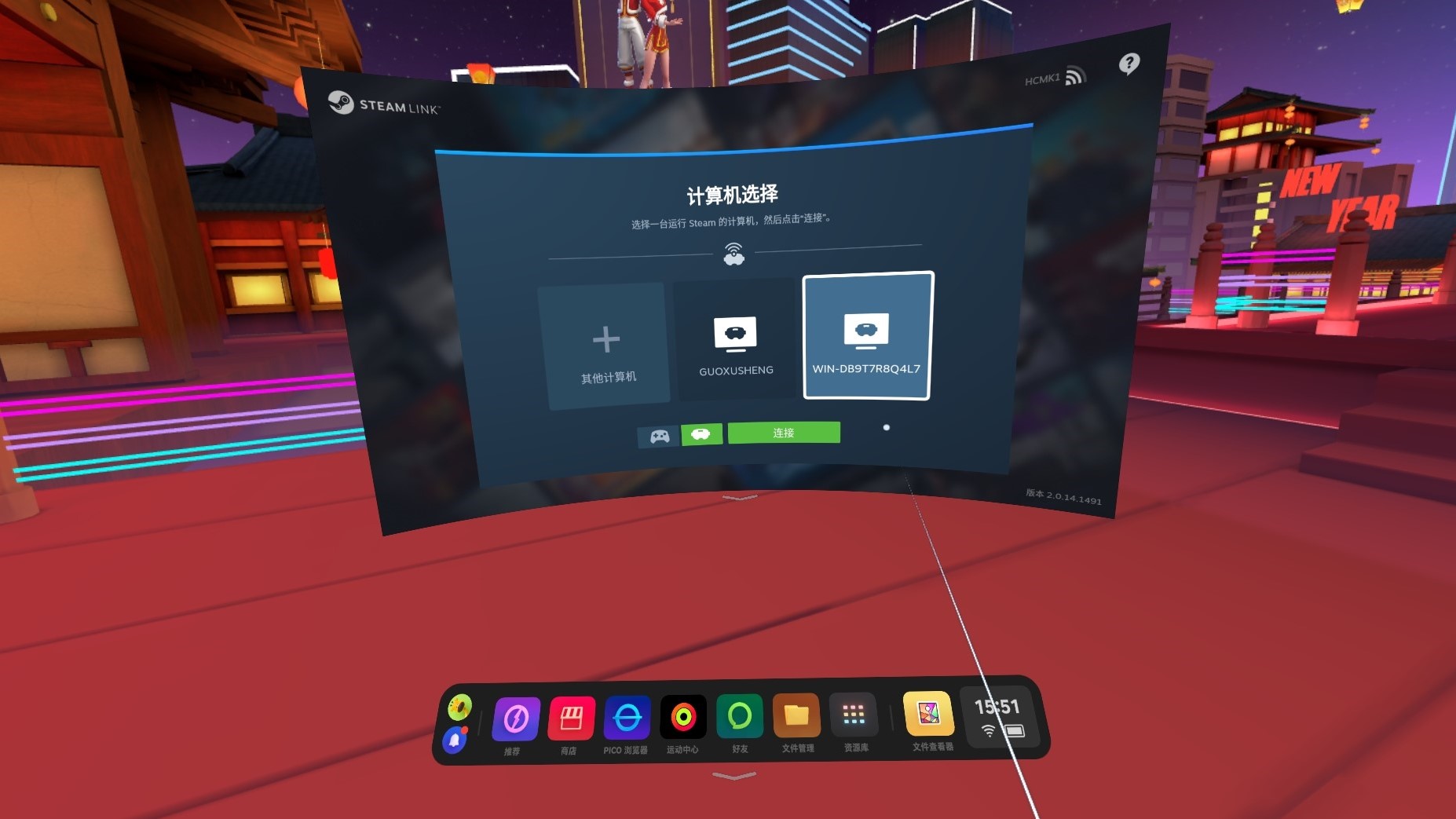
pico 串流方案:下载 SteamLink 安装到Pico头显,打开电脑的Steam后再打开同网络环境下Pico中安装好的SteamLink,在SteamLink中选择自己的电脑进行连接,此时steamvr会自动打开并串流成功。
-
注意:Pico系统版本需要更新到5.13及以上
驱动使用
-
1
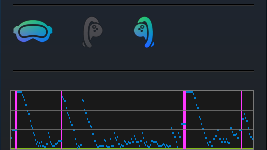
查看SteamVR界面,确认显示设备图标均为连接状态,表示设备已就绪。
-
2
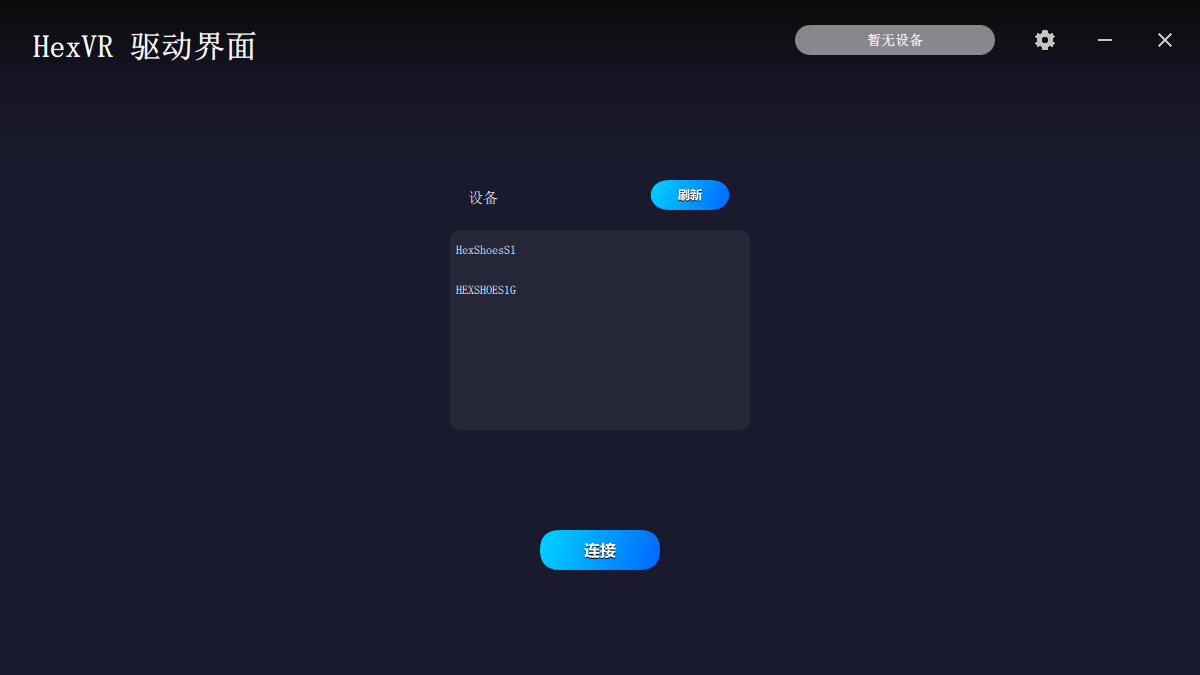
打开桌面HexVR快捷方式,进入设备列表。
-
3
选择您的设备并点击连接
-
4
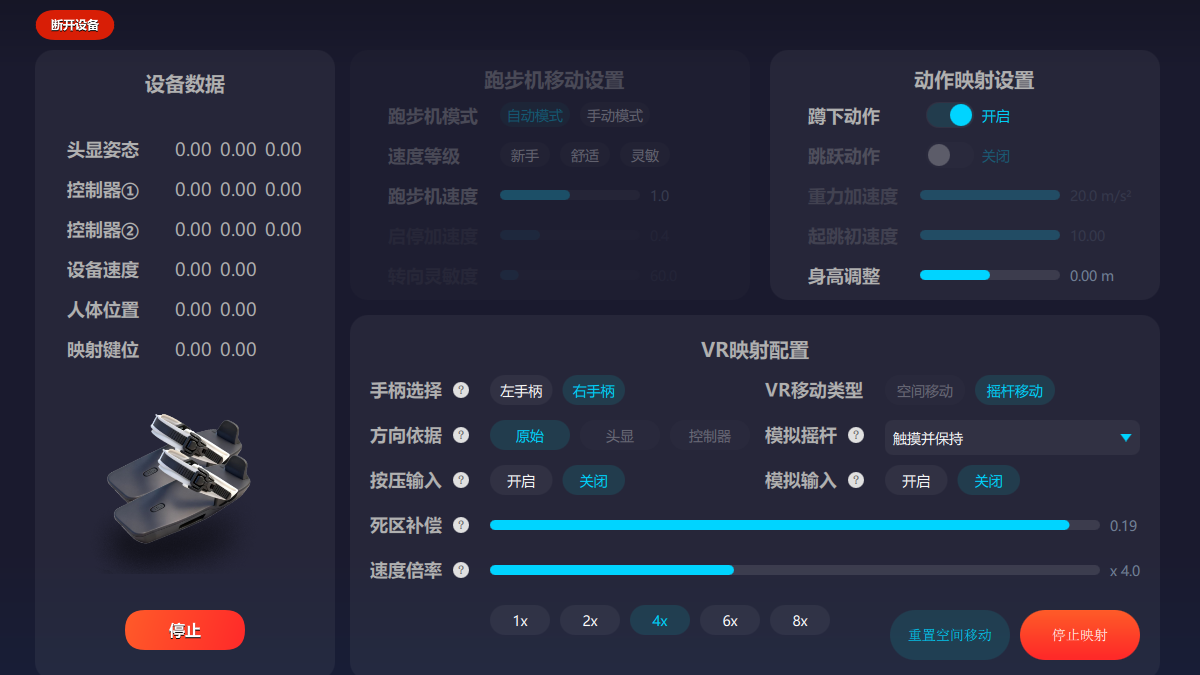
连接后点击开始映射按钮
-
5
启动任意支持VR的游戏进行体验
-
6
开始映射后,设备数据中的姿态数据会跟随变化,设备速度若是变化说明设备正常
-
7
动作映射设置面板中,可以设置手柄摇杆的按键下蹲
-
8
VR映射配置面板中,可以选择映射的手柄,根据每个游戏移动控制手柄来选择手柄
鞋子穿戴教程
-
1
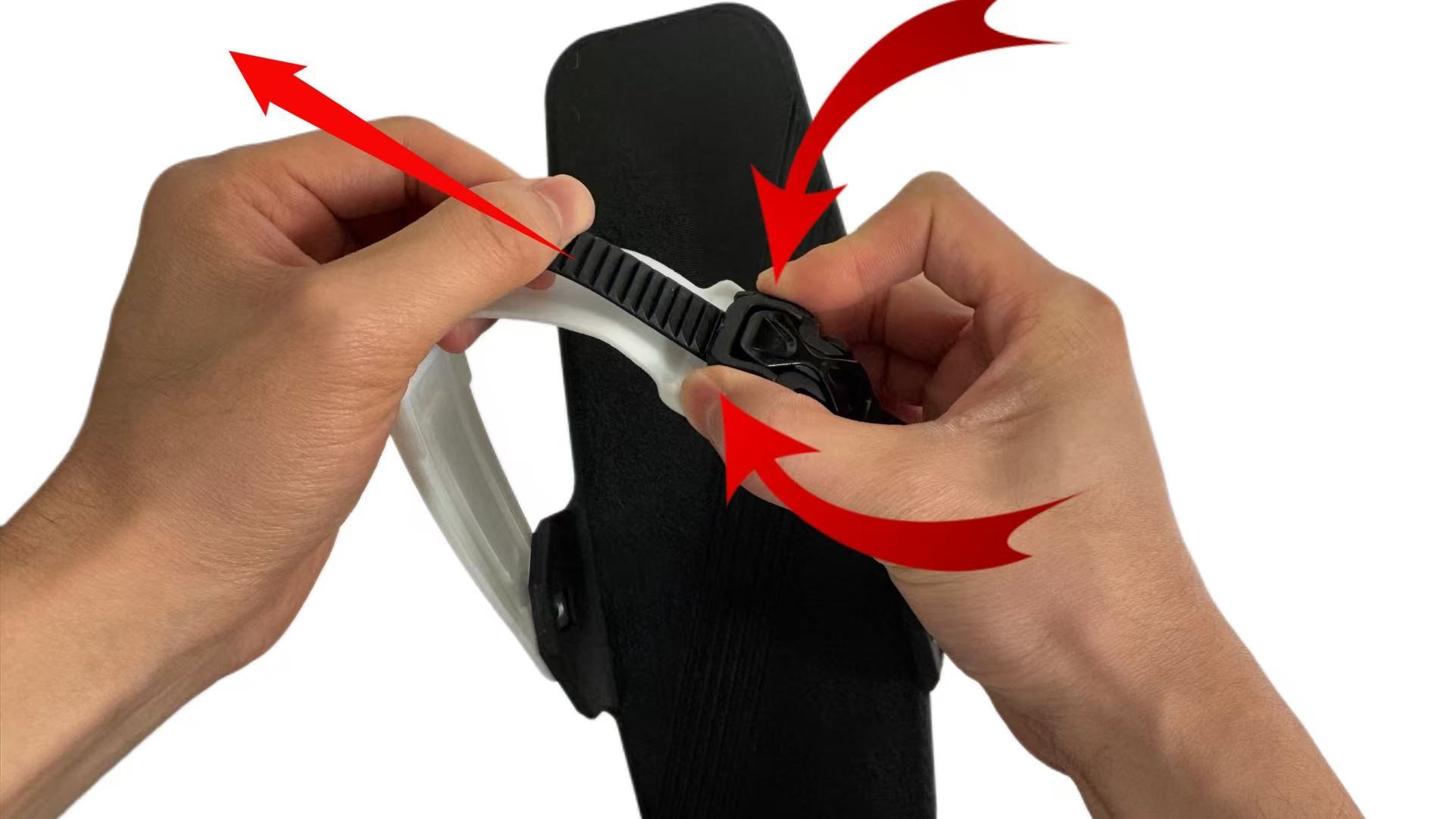
按压卡扣两边表面网状的蜘蛛芭扣,拔出扣带
-
2
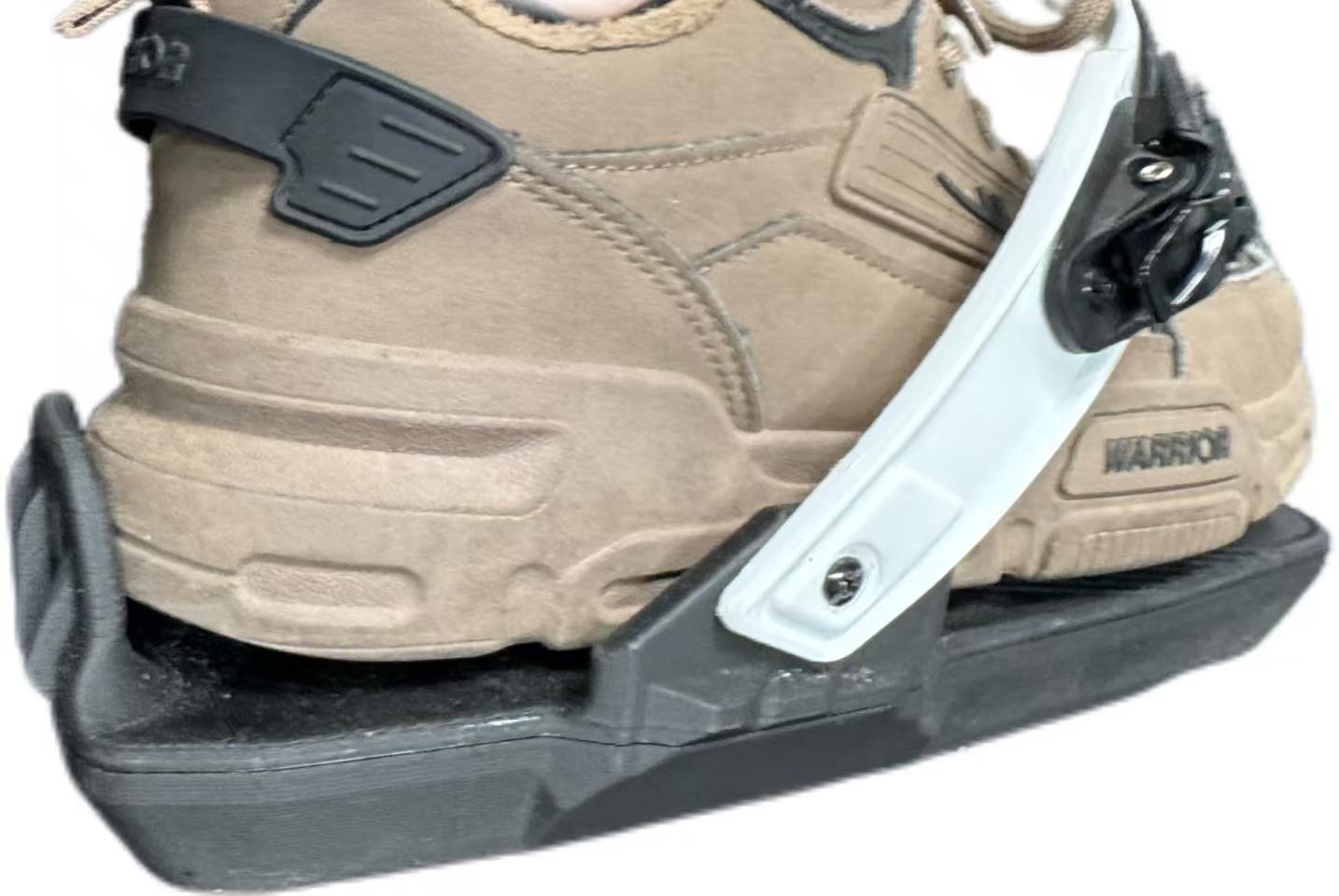
鞋子后跟抵住HexShoes的后挡板,穿上扣带
-
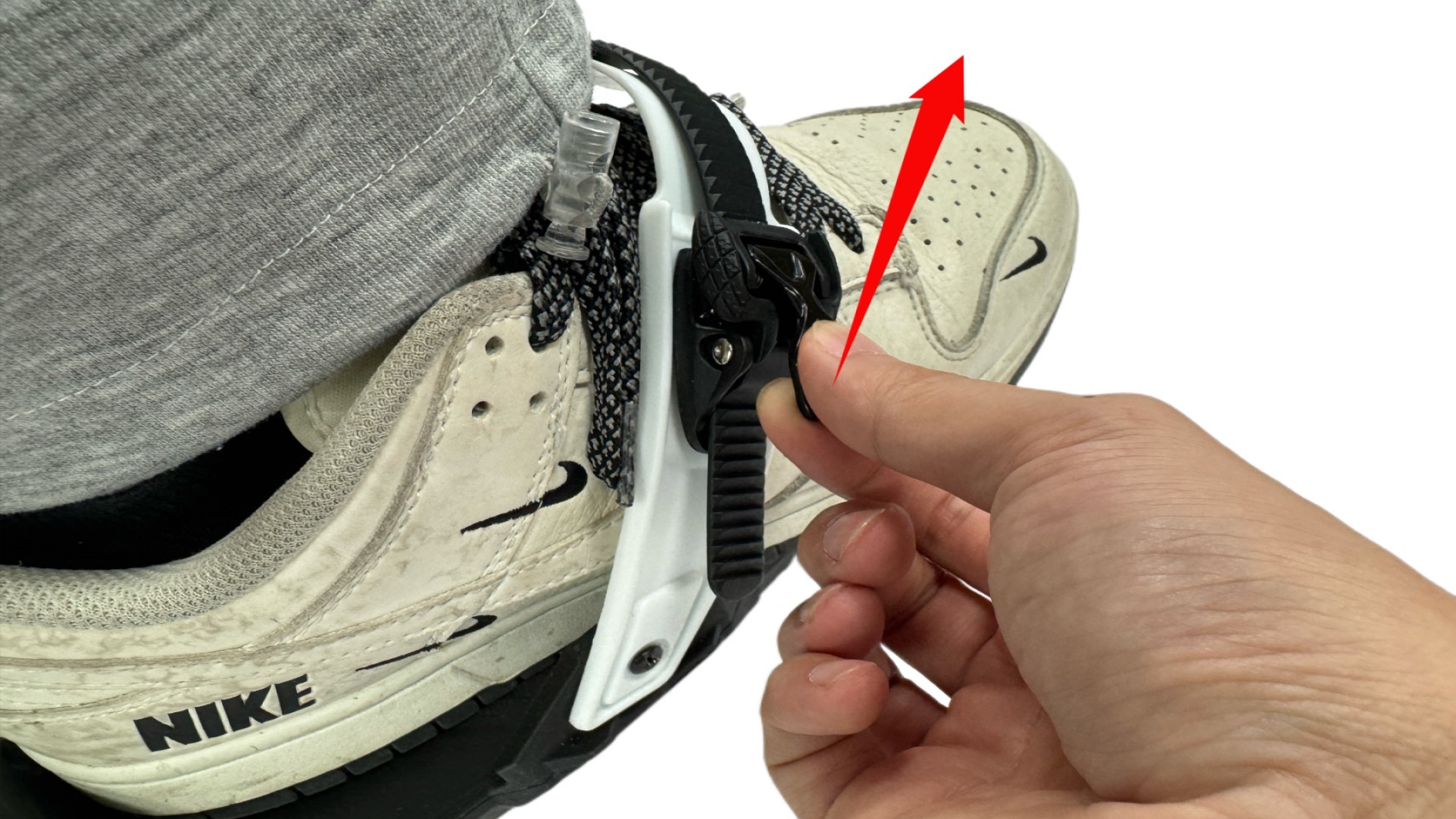
3
向上扳动方块扣,让扣带适当扣紧
常见问题
加载中...